
Anmelden
Mit Passwort anmelden
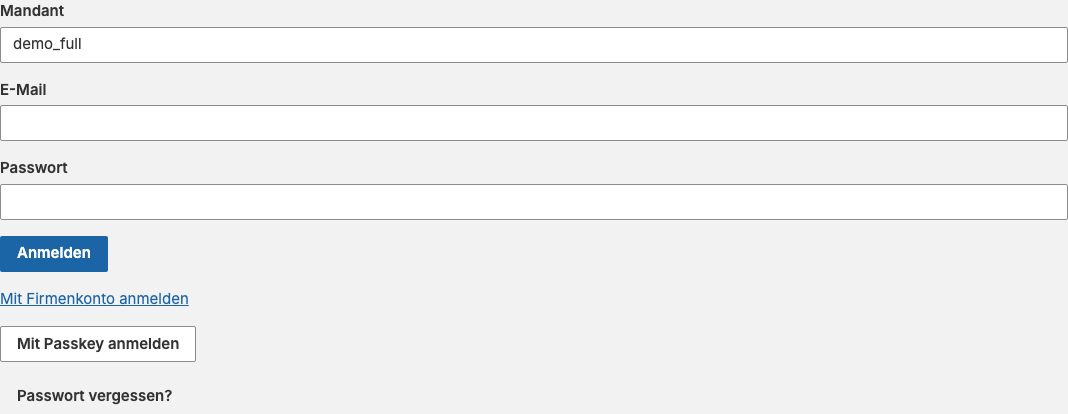
- Öffnen Sie die Adresse Ihrer IT-Suite.
- Geben Sie im Feld Mandant die Kennung Ihres Unternehmens ein, dazu Ihre E-Mail-Adresse und Ihr Passwort.
- Ist die Zwei-Faktor-Anmeldung aktiv, geben Sie den sechsstelligen Code aus Ihrer Authenticator-App ein.
Nutzt Ihr Unternehmen ein eigenes Firmenkonto (Single Sign-on), wählen Sie Mit Firmenkonto anmelden.
Mit Passkey anmelden
Ein Passkey ersetzt Passwort und Code: Sie bestätigen die Anmeldung mit Fingerabdruck, Gesicht oder der PIN Ihres Geräts.
- Geben Sie im Feld Mandant die Kennung Ihres Unternehmens ein.
- Klicken Sie auf Mit Passkey anmelden und bestätigen Sie auf Ihrem Gerät.
Einen Passkey richten Sie unter Mein Konto ein.
Zwei-Faktor-Anmeldung einrichten
Verlangt Ihr Unternehmen die Zwei-Faktor-Anmeldung, richten Sie sie bei der nächsten Anmeldung ein:
- Scannen Sie den angezeigten QR-Code mit Ihrer Authenticator-App (oder geben Sie den Schlüssel ein).
- Geben Sie den sechsstelligen Code aus der App ein und klicken Sie auf Anmelden.
- Drucken oder speichern Sie die angezeigten Wiederherstellungscodes und klicken Sie auf Codes gespeichert, weiter.
Jeder Wiederherstellungscode ersetzt einmal den Code aus der App – zum Beispiel, wenn Ihr Handy verloren ist.
Passwort vergessen
- Klicken Sie im Anmeldefenster auf Passwort vergessen?.
- Geben Sie Mandant und E-Mail-Adresse ein und klicken Sie auf Link anfordern.
- Öffnen Sie den Link aus der E-Mail und legen Sie ein neues Passwort fest.
Kommt keine E-Mail, hat Ihr Unternehmen den Reset per E-Mail ausgeschaltet: Wenden Sie sich an Ihre Administratorin bzw. Ihren Administrator.